
Vous êtes-vous déjà retrouvé à chercher désespérément un bout de texte copié il y a quelques minutes, perdu dans un flot d’informations ? C’est une situation que j’ai vécue plus d’une fois, surtout quand je jonglais avec plusieurs projets simultanément.
Pour vous aider à maîtriser cet outil souvent sous-estimé, je vais vous montrer comment activer et utiliser efficacement le presse-papiers de Windows, y compris sa fonction d’historique et de synchronisation entre vos appareils, afin de renforcer votre productivité au quotidien.
Activer et utiliser le presse-papiers Windows + V
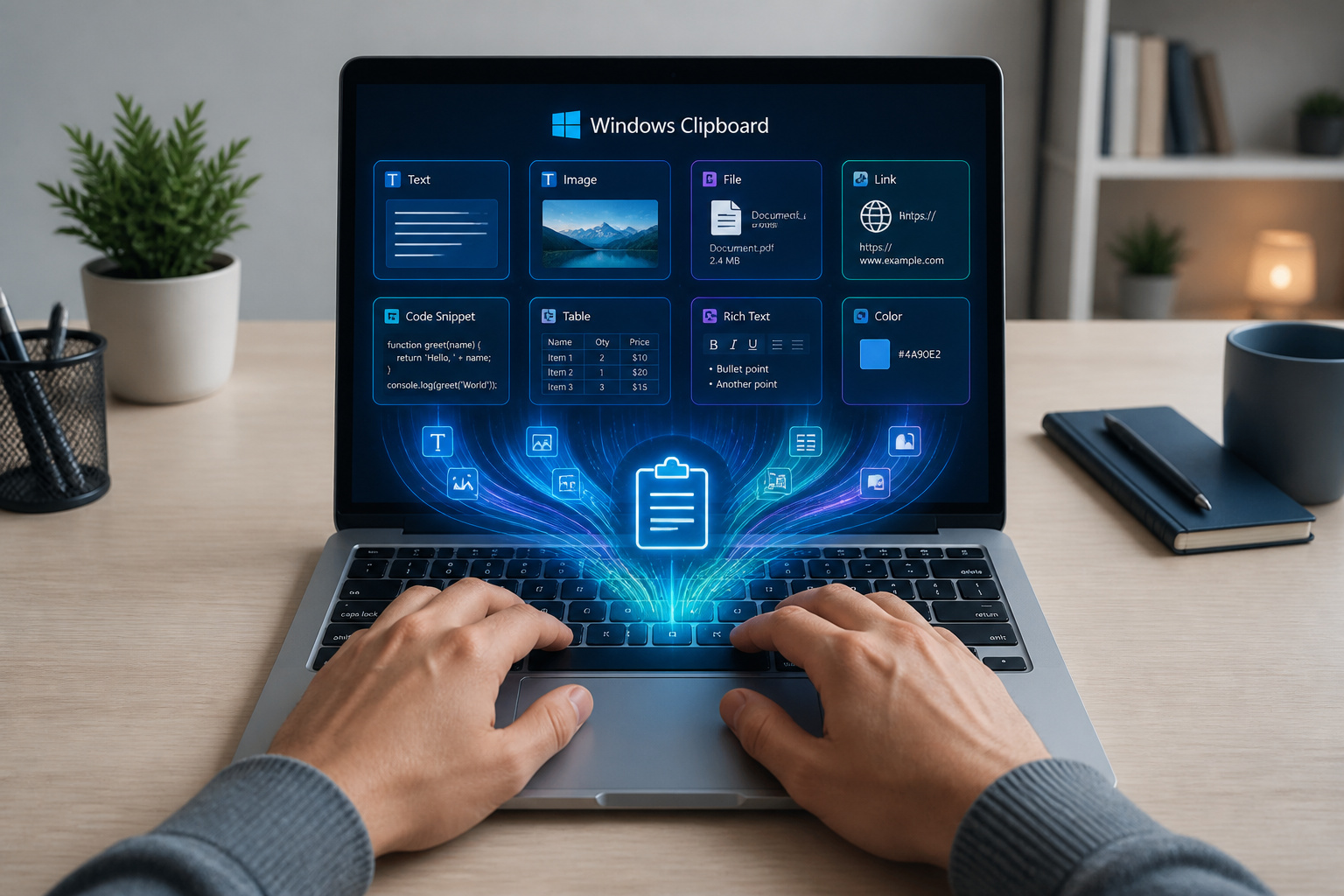
L’historique du presse-papiers Windows, accessible via Win+V, conserve jusqu’à 25 éléments texte et image. L’épinglage permet de sauvegarder ces données clés, même après redémarrage, une fonction essentielle pour les professionnels.
Comment activer l’historique du presse-papiers
Voici comment activer la fonction d’historique du presse-papiers sur votre système Windows. Vous accéderez à cette option via les paramètres système. Cela vous permettra de retrouver facilement vos éléments copiés précédemment.
Naviguez vers Paramètres, puis Système, et enfin Presse-papiers. Vous y trouverez l’option à activer.
Le raccourci clavier Windows + V vous donnera un accès direct à cet historique une fois activé.
Copier, coller et gérer les éléments du presse-papiers
Les actions de base comme copier, couper et coller restent les mêmes. Vous pouvez utiliser les raccourcis classiques Ctrl+C, Ctrl+X et Ctrl+V. L’historique rend ces opérations plus flexibles.
Ouvrez l’historique avec Windows + V pour visualiser tout ce que vous avez copié. Vous verrez une liste d’éléments textuels et d’images.
Sélectionnez simplement l’élément désiré dans la fenêtre de l’historique pour le coller. Il sera alors inséré à l’endroit de votre curseur.
Supprimer des éléments ou tout effacer
Pour maintenir votre historique propre, vous pouvez supprimer des éléments spécifiques. Cliquez sur la croix à côté de l’élément concerné dans l’historique.
Si vous souhaitez faire table rase, l’option « Effacer tout » est disponible. Cela nettoiera complètement votre historique.
Parfois, des éléments peuvent sembler persister. Vérifiez les paramètres d’épinglage pour comprendre pourquoi ils ne disparaissent pas.
Épingler des éléments pour les conserver durablement
Mais comment s’assurer que les informations les plus précieuses ne disparaissent pas ?
L’intérêt d’épingler des informations
L’épinglage est une fonctionnalité clé pour sauvegarder ce qui compte vraiment. Elle vous permet de conserver des données importantes sans craindre leur suppression.
Pensez aux adresses fréquentes, aux numéros de téléphone ou à des extraits de texte récurrents. Ces éléments deviendront accessibles à tout moment.
Les éléments épinglés ne sont pas affectés par le vidage complet de l’historique. Ils restent disponibles.
Comment épingler et désépingler un élément
Pour épingler un élément, ouvrez l’historique avec Windows + V. Passez votre souris sur l’élément désiré. Une petite icône de punaise apparaîtra.
Cliquez sur cette icône pour fixer l’élément. Il sera alors déplacé dans la section « Épinglé ».
Pour retirer l’épingle, il suffit de cliquer à nouveau sur l’icône de punaise. Les éléments épinglés restent même après un redémarrage complet de votre ordinateur.
Synchroniser votre presse-papiers entre plusieurs appareils
Mais que se passe-t-il si vous travaillez sur plusieurs machines ?
Les avantages de la synchronisation multi-appareils
La synchronisation transforme votre presse-papiers en un outil universel. Copiez un élément sur votre ordinateur portable et collez-le instantanément sur votre tablette ou PC fixe.
Cette fonctionnalité prend en charge aussi bien le texte que les images. Cela offre une flexibilité sans précédent pour les professionnels nomades ou ceux qui utilisent plusieurs postes.
Vous gagnez ainsi un temps précieux. Fini les transferts manuels d’informations entre vos différents appareils de travail.
Configuration de la synchronisation via le compte Microsoft
La mise en place de la synchronisation est étonnamment simple. Rendez-vous dans les paramètres de votre système Windows. Cherchez la section dédiée au presse-papiers.
Vous devrez impérativement être connecté avec le même compte Microsoft sur tous vos appareils. C’est la clé de la synchronisation.
Activez l’option de synchronisation automatique des éléments copiés. Votre presse-papiers sera alors constamment à jour sur tous vos appareils connectés.
Problèmes courants et solutions
Si vos éléments ne se synchronisent pas, plusieurs raisons peuvent expliquer cela. Vérifiez d’abord que vous êtes bien connecté au même compte Microsoft sur chaque appareil.
Assurez-vous également que vos appareils disposent d’une connexion réseau stable. Un problème de connexion peut interrompre la synchronisation.
La disparition des éléments après redémarrage, dans ce contexte, est généralement liée à un paramètre de synchronisation désactivé ou à un problème de connexion temporaire.
Limites techniques et bonnes pratiques de sécurité
Mais cette fonctionnalité a ses limites et soulève des questions de sécurité.
Comprendre les limites techniques du presse-papiers
L’historique du presse-papiers Windows n’est pas illimité. Il peut conserver un nombre défini d’entrées, généralement 25. Au-delà, les plus anciens éléments sont automatiquement supprimés.
Chaque élément copié a également une limite de taille, fixée à 4 Mo. Les formats supportés incluent le texte brut, le HTML et les images.
Il est donc important de savoir ce que vous copiez pour ne pas atteindre ces seuils rapidement.
Sécuriser vos données sensibles
Stocker des informations sensibles comme des mots de passe ou des données bancaires dans le presse-papiers présente un risque. Tout élément copié peut potentiellement être vu par d’autres.
Il est fortement déconseillé d’épingler des informations critiques. Soyez vigilant quant à ce que vous laissez dans votre historique.
Pour les saisies sensibles, privilégiez l’utilisation du clavier virtuel de Windows. C’est une alternative plus sécurisée.
Mémoire volatile vs stockage cloud : quelle différence ?
Le presse-papiers standard, sans historique activé, utilise la mémoire volatile (RAM). Les données y sont temporaires et disparaissent à l’extinction de l’ordinateur.
La synchronisation multi-appareils, elle, repose sur le stockage dans le cloud via votre compte Microsoft. Les données sont sauvegardées en ligne.
L’historique non épinglé est géré localement avant d’être potentiellement synchronisé. Comprendre cette distinction est essentiel pour la sécurité.
Maîtriser le presse-papiers Windows, c’est gagner un temps précieux en gardant vos informations clés à portée de main, que ce soit via l’historique accessible par Windows + V ou la synchronisation entre vos appareils. N’attendez plus pour optimiser votre flux de travail et exploiter pleinement cette fonctionnalité sous-estimée ; votre productivité future vous remerciera.