
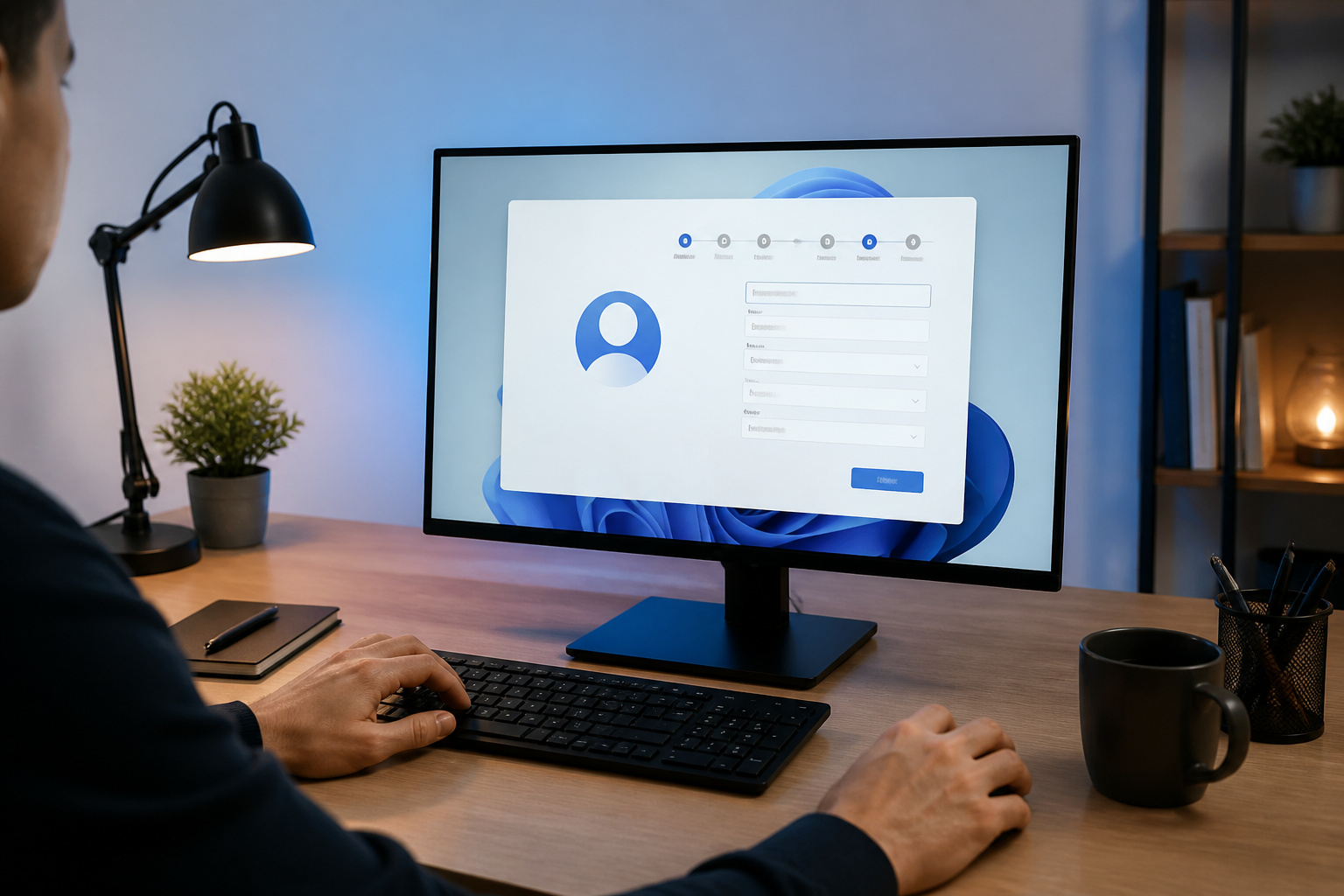
Si tu t’apprêtes à installer Windows 11, tu as peut-être remarqué que Microsoft pousse de plus en plus à utiliser un compte Microsoft pour la configuration initiale. C’est une stratégie claire pour te garder dans leur écosystème.
Mais je comprends tout à fait que tu préfères conserver ton indépendance numérique et utiliser un compte local. Le système peut sembler t’obliger à te connecter en ligne, mais il existe des astuces pour contourner cette étape et installer Windows 11 sans compte Microsoft. Je vais te montrer comment faire.
Pourquoi Microsoft veut ton compte Microsoft pour installer Windows 11
Microsoft pousse pour ton compte Microsoft afin de mieux t’intégrer à son écosystème, centralisant ainsi tes données et services pour une expérience plus fluide. Les avantages incluent la synchronisation des paramètres et l’accès à tes fichiers partout. La sécurité est aussi un argument avancé, avec la mise en avant de services cloud comme OneDrive. Pour les environnements professionnels, Windows Server reste une référence.
La stratégie de Microsoft : un écosystème connecté
Microsoft veut te garder dans son univers. C’est une stratégie pour centraliser tes données et tes services. Tu bénéficies ainsi d’une expérience plus intégrée.
Les avantages sont clairs : synchronisation des paramètres et des fichiers. Tes données sont accessibles partout.
La sécurité est aussi un argument fort avancé. Les services cloud comme OneDrive sont mis en avant.
Les limites d’une installation sans compte local
Installer sans compte Microsoft peut limiter certaines fonctions. Pense à la synchronisation des préférences sur d’autres appareils. Certaines applications du Microsoft Store peuvent aussi être impactées.
Pour l’utilisateur moyen, ces limitations sont souvent minimes. La plupart des fonctionnalités essentielles restent accessibles.
L’essentiel du système fonctionne sans souci. Tu peux toujours te connecter plus tard si tu changes d’avis.
Préparer ton installation : déconnecter le réseau avant l’étape fatidique
Mais pourquoi se compliquer la vie ? En réalité, contourner cette étape est plus simple que tu ne le penses, à condition de savoir où agir.
La méthode radicale : débrancher physiquement
La solution la plus directe est de couper tout accès à Internet. Débranche simplement le câble Ethernet de ton ordinateur.
Si tu utilises le Wi-Fi, désactive-le avant de lancer l’installation. L’assistant ne pourra alors pas te forcer à te connecter.
La déconnexion logicielle : une alternative discrète
Tu peux aussi désactiver tes cartes réseau directement dans le Gestionnaire de périphériques. C’est une méthode plus propre si tu ne veux pas toucher aux câbles.
Attention, Windows peut parfois réactiver automatiquement ces cartes après un certain temps. Il faut donc être vigilant durant l’installation.
Créer une clé USB d’installation personnalisée
Pour une approche plus avancée, utilise des outils tiers. Ils te permettent de modifier l’ISO de Windows 11. Tu peux ainsi intégrer des scripts.
Ces scripts peuvent automatiser le contournement de la connexion réseau. Prépare ta clé USB personnalisée avant de commencer l’installation. C’est une solution pour les utilisateurs plus avertis.
L’invite de commandes : ta baguette magique pendant l’OOBE
Une fois le réseau coupé, l’assistant d’installation de Windows 11 te demandera quand même de te connecter. Mais pas de panique, une astuce existe pour forcer le passage.
Activer l’invite de commandes (Maj + F10)
Au moment précis où Windows 11 te demande de te connecter à Internet, appuie sur les touches Maj + F10. C’est le raccourci universel.
Une fenêtre noire, l’invite de commandes, va alors apparaître à l’écran. C’est là que la magie opère.
La commande clé : OOBEBYPASSNRO
Dans cette fenêtre noire, tape la commande suivante : OOBEBYPASSNRO. Appuie ensuite sur Entrée. L’ordinateur va redémarrer automatiquement.
Cette commande indique à Windows de contourner la configuration réseau obligatoire. Tu pourras alors choisir de créer un compte local.
La commande alternative : start ms-cxh:localonly
Une autre option existe si la première commande ne fonctionne pas sur ta version de Windows. Tape start ms-cxh:localonly dans l’invite de commandes.
Cette commande force le système à te proposer directement la création d’un compte local. Elle est particulièrement utile pour les installations récentes.
Une fois Windows 11 installé : gérer ton compte local et tes mises à jour
Voilà, tu as réussi à installer Windows 11 avec un compte local ! Mais qu’est-ce que cela implique concrètement pour ton utilisation quotidienne ?
Comprendre la différence : compte local vs compte Microsoft
Un compte local, c’est comme un compte sur ton PC uniquement. Il n’est pas lié à Internet ni aux services en ligne de Microsoft. Tes données restent sur ta machine.
Un compte Microsoft, lui, synchronise tes paramètres et fichiers sur tous tes appareils. Il donne accès aux services comme OneDrive, l’App Store, et la sécurité renforcée.
Mises à jour et services cloud sans compte Microsoft
Windows Update fonctionne parfaitement avec un compte local. Tu recevras toutes les mises à jour de sécurité et de fonctionnalités importantes.
Par contre, l’accès aux services cloud comme OneDrive ou la synchronisation des applications du Microsoft Store peut être limité. Il faudra alors te connecter spécifiquement à ces services.
Passer d’un compte local à un compte Microsoft plus tard
Si tu changes d’avis, tu peux facilement lier ton compte Microsoft à ton compte local existant. Il suffit d’aller dans les paramètres de Windows.
Cette transition te permettra de profiter de tous les avantages de l’écosystème Microsoft. Tes données seront synchronisées et tes paramètres sauvegardés.
Tu sais désormais comment contourner l’obligation d’un compte Microsoft pour installer Windows 11, en te concentrant sur l’essentiel : une installation maîtrisée et une configuration initiale rapide. N’attends plus pour reprendre le contrôle de ton système et profiter d’une expérience personnalisée dès le premier démarrage.