
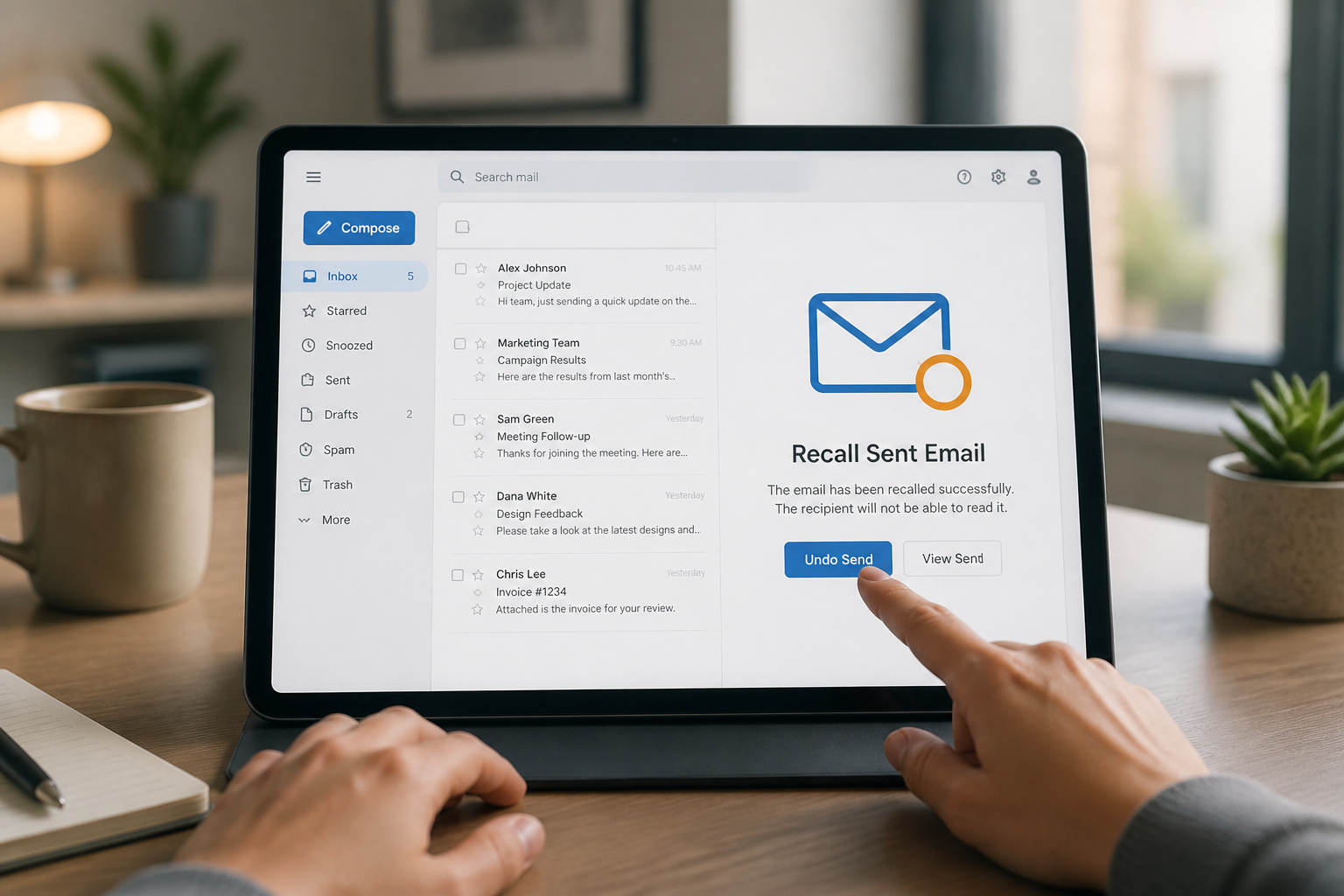
Il m’est arrivé, comme à beaucoup, d’envoyer un e-mail puis de réaliser aussitôt une bourde : un destinataire oublié, une faute de frappe flagrante, voire une pièce jointe manquante. Ce sentiment d’avoir expédié quelque chose d’incomplet ou d’erroné peut vite gâcher une journée.
Heureusement, Outlook propose une parade avec sa fonction « Rappeler ce message« , et je vais vous expliquer comment l’utiliser efficacement pour éviter les déconvenues.
Quand et pourquoi utiliser la fonction ‘Rappeler ce message’ ?
Le rappel d’un email sur Outlook, efficace si le destinataire n’a pas lu le message et utilise Exchange au sein de la même organisation, permet de supprimer ou remplacer un envoi par erreur. Son succès dépend de conditions techniques strictes et de l’absence de lecture préalable par le destinataire.
Les scénarios typiques d’une erreur d’envoi
Il m’est arrivé, comme à beaucoup, d’envoyer un email trop vite. Parfois, c’est juste un réflexe, un manque de concentration. On se retrouve alors avec un message parti trop tôt.
Souvent, le problème est plus concret : on a oublié une pièce jointe. Le message est parti, mais il manque l’essentiel pour que le destinataire comprenne ou agisse.
Et que dire quand on réalise une fois l’envoi effectué qu’une information critique est erronée ? Il faut alors agir vite pour corriger le tir.
La différence clé avec ‘Annuler l’envoi’
Vous savez, cette petite fenêtre qui s’ouvre juste après avoir cliqué sur « Envoyer » ? C’est le délai très court pour annuler. Une seconde, deux secondes, et c’est fini.
Le rappel, c’est différent. C’est une action qu’on peut faire plus tard. Une fois que le message est dans la boîte de réception, on peut tenter de le récupérer.
Les limites techniques sont aussi bien distinctes. L’annulation, c’est souvent dans l’immédiat. Le rappel, lui, dépend fortement de ce que fait le serveur de messagerie.
Les conditions indispensables pour que le rappel fonctionne
Mais attention, cette fonction n’est pas universelle.
Le rôle central de Microsoft Exchange
Pour que la fonction « Rappeler ce message » fonctionne, il faut un compte professionnel sur Exchange ou Microsoft 365. C’est ce système qui gère l’envoi et le retrait des e-mails. Sans lui, l’option de rappel est souvent grisée.
L’appartenance à la même organisation est aussi clé. Le rappel fonctionne mieux en interne, facilitant les communications entre collègues.
L’impact sur les comptes externes comme Gmail ou Yahoo est quasi nul. Ces services ne sont pas compatibles avec Exchange, le rappel est donc impossible pour eux.
‘Paramètres du destinataire : ce qui peut bloquer le rappel’
Pour un rappel efficace, le destinataire ne doit pas avoir ouvert l’e-mail. Si le message a été lu, le rappel échoue. Il faut agir avant cette lecture.
De plus, l’option de rappel ne doit pas avoir été désactivée par le destinataire. Certains la désactivent pour des raisons de confidentialité ou de simplicité.
Enfin, le message ne doit pas avoir été déplacé ou supprimé. Si l’e-mail original est déjà archivé, le système peut avoir du mal à le retrouver.
Que faire si l’option ‘Rappeler ce message’ est absente ?
Si l’option « Rappeler ce message » n’apparaît pas dans Outlook, vérifiez votre version. Les versions très anciennes ou web peuvent avoir des limitations. Assurez-vous d’utiliser une version de bureau.
Votre administrateur système a peut-être restreint cette fonctionnalité. Un problème de configuration est fréquent dans ce cas.
Si rien ne fonctionne, contactez votre service informatique. Ils pourront examiner votre configuration et les règles de votre organisation pour résoudre le problème.
Comment réussir le rappel d’un message envoyé par erreur
Vous avez identifié l’erreur et les prérequis semblent remplis ? Parfait, passons à l’action.
Accéder aux éléments envoyés et lancer le rappel
Pour commencer, localisez le dossier ‘Éléments envoyés’ dans votre messagerie Outlook. C’est là que se trouvent tous les messages que vous avez expédiés. Cherchez le message concerné par votre erreur. Ensuite, ouvrez ce message à rappeler dans une nouvelle fenêtre. Ne le lisez pas, double-cliquez simplement dessus. Cela permet d’accéder aux options nécessaires. Naviguez enfin vers le menu ‘Actions’ puis sélectionnez ‘Rappeler ce message‘. Cette séquence est la clé pour déclencher la procédure. Suivez attentivement les étapes.
Choisir entre supprimer ou remplacer le message
Vous avez maintenant deux options principales. La première consiste à supprimer les copies non lues du message. C’est la méthode la plus simple si vous voulez juste faire disparaître l’envoi. Le message n’apparaîtra alors pas. La seconde option est de supprimer les copies et de les remplacer par un nouveau message. C’est utile si vous devez corriger une information. Vous pouvez alors rédiger un nouveau courriel pour rectifier le tir. Les avantages et inconvénients de chaque choix sont clairs. Le remplacement est plus complet mais demande plus d’efforts. La suppression est rapide mais ne corrige rien.
Suivre le succès ou l’échec du rappel
Pour savoir si votre démarche a été couronnée de succès, activez la notification de succès ou d’échec. Outlook peut vous informer du résultat pour chaque destinataire. C’est une option à cocher lors du rappel. Interprétez ensuite les retours individuels. Chaque rapport vous dira si le rappel a fonctionné ou non pour cette personne. C’est une information précieuse. Comprenez pourquoi un rappel peut échouer pour certains. Le destinataire a peut-être déjà ouvert le mail ou utilisé des règles de messagerie spécifiques.
Gérer les situations où le rappel n’a pas fonctionné
Et si, malgré tous vos efforts, le rappel échoue ? Pas de panique, il existe des solutions.
Accepter l’échec et communiquer la suite
Le message original reste dans la boîte du destinataire, c’est un fait. Il faut l’accepter et ne pas s’acharner. L’important est de gérer la situation avec professionnalisme.
Envoyez un nouvel e-mail pour clarifier la situation. Expliquez brièvement l’erreur et fournissez les informations correctes. Soyez transparent.
Demandez poliment la suppression de l’ancien message. C’est une démarche courtoise qui peut aider à éviter la confusion. La clarté est primordiale.
Rédiger un email de suivi professionnel après une erreur
Adoptez un ton concis et direct. Allez droit au but sans vous perdre en explications inutiles. La clarté est votre meilleure alliée dans ce contexte.
Présentez des excuses sans vous étendre. Reconnaissez l’erreur avec humilité. Un bref « Veuillez excuser cette erreur » suffit souvent.
Confirmez les informations correctes ou les actions à venir. Assurez-vous que le destinataire a bien compris la correction. Cela renforce la confiance.
Anticiper les erreurs : la configuration du délai d’envoi
Mettez en place des règles de retardement dans Outlook. Cette fonction permet de différer l’envoi de vos emails de quelques minutes. C’est une sécurité supplémentaire.
Utilisez ce délai comme une seconde chance avant l’envoi définitif. Vous avez le temps de relire et de corriger vos messages. C’est une bonne habitude à prendre.
Bonnes pratiques pour une communication email plus sûre. La vérification avant envoi est essentielle. Cela réduit le stress lié aux erreurs potentielles.
Pour éviter les soucis, retenez ceci : le rappel d’un message Outlook fonctionne si le destinataire n’a pas lu votre envoi et utilise Exchange. Agissez vite pour supprimer ou corriger une erreur, car chaque seconde compte dans le monde professionnel. En maîtrisant cette fonction, vous assurez une communication plus sereine et professionnelle, renforçant votre crédibilité.